
Grupo ISICOM
Sobre Nós
Contactos
Assistência Técnica
Recrutamento
Blog
webinars
Casos de Estudo
WhatsApp

(+351) 244 217 600

CADNEA_black
  • Comprar SOLIDWORKS Online
  • SOLIDWORKS & 3DEXPERIENCE

    Projetos / Engenharia

    Gestão de Informação

    Simulação

    Maquinagem e Produção

    Marketing & Vendas

    Outras Soluções

    • SOLIDWORKS 3D
    • 3DEXPERIENCE 3D
    • Draftsight 2D
    • 3DEXPERIENCE Draftsight 2D
    • Projetos Elétricos - ECAD
    • PDM Standard
    • PDM Professional
    • PDM Manage
    • 3DEXPERIENCE PLM
    • SOLIDWORKS Simulation
    • SOLIDWORKS Plastics
    • SOLIDWORKS Flow Simulation
    • SOLIDWORKS Sustainability
    • 3DEXPERIENCE SIMULIA
    • SOLIDWORKS Inspection
    • SOLIDWORKS CAM
    • SolidCAM
    • 3DEXPERIENCE Marketplace
    • SOLIDWORKS Visualize
    • 3DEXPERIENCE 3D RENDER
    • SOLIDWORKS Composer
    • SOLIDWORKS MBD
    • SOLIDWORKS Educacional
    • SOLIDWORKS for Kids
    • SOLIDWORKS Startups
    • SOLIDWORKS Incubadoras
    • SOLIDWORKS FabLabs e Investigadores
    • SOLIDWORKS SkillForce
  • SolidCAM
    • iMachining 2D
    • iMachining 3D
    • 2.5 Eixos
    • HSM & HSR - 3 Eixos
    • Pós-processadores
    • HSS - High Speed Surface
    • AFRM
    • Múltiplos Eixos Indexados
    • Maquinagem a 5 Eixos
    • Torno
    • Maquinagem de Moldes
    • Torno - Fresa Avançado
    • Torno Suiço
    • SolidCAM for operators
    • Solid Probe
    • SolidShop
    • SolidCAM Educacional
    • SolidCAM Startups
    Banner imachining solidCAM
  • SWOOD
    • SWOOD
    • SWOOD Design
    • SWOOD CAM
    • SWOOD Startups
    • SWOOD Nesting
    • SWOOD Center
    • SWOOD BW
    Caixa de produto SWOOD Design
    Caixa de produto SWOOD CAM
    Caixa de produto SWOOD Nesting
    Caixa de produto SWOOD Center
    Caixa de produto SWOOD Beam & Wall
  • Soluções Integradas
    Caixa da produto - DriveWorks

    DriveWorks

    Caixa de Produto eDrawings

    eDrawings

    Caixa de produto iMold - Projeto de Molde

    iMold

    Caixa de produto Logopress

    LogoPress

    Caixa de produto SigmaNEST

    SigmaNest

    Caixa produto DraftSight

    DraftSight

    • MyCADTools
    • Smap3D
  • Serviços

    Serviços Técnicos

    • Assistência Técnica
    • Consultoria
  • Formação

    Formação Certificada

    • Formação Personalizada
    • Formação em Turma
    • Formação e-Learning
    • Webinars
    • SOLIDWORKS SkillForce
Preço SOLIDWORKS
CADNEA2024-04-15T09:34:07+00:00
CADNEA Artigo técnico Comentários fechados em Otimização de trabalho personalizando os templates

Otimização de trabalho personalizando os templates

Ao iniciar um novo documento no SOLIDWORKS, seja ele uma peça, uma montagem ou um desenho, começamos por escolher um template. Esse template é um documento predefinido com configurações específicas que serve para padronizar todos os arquivos feitos a partir desses mesmos templates.

Existem 3 tipos de templates: para peça (.prtdot), para montagem (.asmdot) e para desenho (.drwdot).

Os próximos passos, juntamente com o vídeo abaixo, irão ajudar a criar estes 3 tipos de templates, tornando o seu trabalho mais fácil.         

Criar Template Part

1.       Abrir o template part base do SOLIDWORKS.


2.       Nas Document Properties, em Image Quality, mudar a qualidade da resolução. Com uma menor qualidade de resolução conseguimos ter ficheiros mais leves, o que nos permite poupar recursos no computador.

Otimização de trabalho personalizando templates
Imagem 2

3. Fazer mais alterações que façam sentido incluir no template, por exemplo o fundo visual das peças.

Criar Custom Properties com recurso ao Property Tab Builder

4. Ainda dentro do novo template part, abrir o template options e depois o Property Tab Builder.

Imagem 3
Imagem 4

5. Criar um layout de propriedades e guardar como Part Properties Template (.prtprp).

6. Em seguida associar o layout das custom properties ao ficheiro template part, clicando no Template Options e no menu escolher o ficheiro .prtprp criado anteriormente.

Imagem 5
Imagem 6

7. Salvar o template como Part Template (.prpdot).

Pode ser importante ver em File Locations e em Document Templates quais as pastas que estão designadas para guardar os templates.

Imagem 7
Quero saber mais sobre a Otimização de trabalho personalizando templates

Criar Template Assembly

Imagem 8

Deve ser personalizado o template assembly tal como foi o de part, criar as custom properties e no final salvar o template como Assembly Template (.asmdot).

Criar Template Drawing

1. Abrir o template drawing base do SOLIDWORKS.


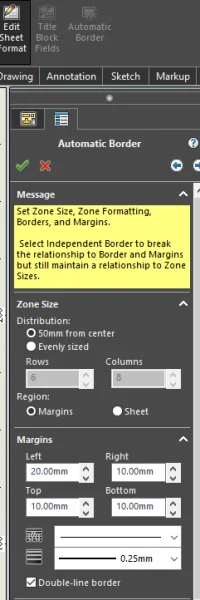
2. Editar o Automatic Border dentro da tab sheet format e definir o layout conforme pretendido.

9
Imagem 10

3. Editar a espessura das linhas dos campos da legenda.

4. Editar a legenda conforme pretendido. Reordenação dos campos e colocação de logótipo.

Imagem 11
Imagem 12

5. Criar diferentes Layers para, posteriormente, serem associadas a cada um dos campos correspondentes.

Imagem 13

6. Colocar um ponto âncora no canto da folha, para fixar a lista de materiais.

Imagem 14
Imagem 15

7. Salvar o template, como Drawing Template (.drwdot).

Os templates no SOLIDWORKS representam uma ferramenta essencial para simplificar e agilizar o processo de design e documentação. Ao criarmos e utilizarmos templates personalizados estamos a padronizar o nosso trabalho, garantindo assim consistência em todos os nossos projetos e poupança de tempo valioso.    

Quero saber mais sobre a Otimização de trabalho personalizando os templates

Para saber tudo sobre este tema não perca a oportunidade de rever o webinar “Otimização de trabalho personalizando os templates”, com o nosso técnico Tiago Pinto, disponível em baixo.

Rever o webinar sobre a Otimização de trabalho personalizando os templates

Contacta-nos agora!
Retomaremos o contacto tão breve quanto possível!

Encontre-nos em:

Rua Marco da Légua, 700
2400-016 Leiria
Edifício TECNEA – Leiria
 
Rua Eng. Frederico Ulrich, 2650
4470-605 Maia
Edifício TECMAIA – Maia

Contactos:

Telefone: +(351) 244 217 600
Email: geral@cadnea.com
 

Política de Privacidade/Cookies:

Política de Privacidade
Política de Cookies
Política Ambiental
 
 
Logótipo Livro de reclamações online copy

Precisa de ajuda? Fale agora com nossa equipa!